





攻克移动端H5软键盘难题:顶起错乱与回落失效全解
在移动端H5开发中,软键盘交互引发的布局问题堪称“高频痛点”。其中,Android端软键盘弹出顶起页面导致样式错乱,以及iOS微信环境下键盘收起后页面留白未回落的问题,尤为影响用户体验。本文将从问题表现、底层原因出发,提供经过实践验证的完整解决方案,帮助开发者彻底解决这类兼容性难题。
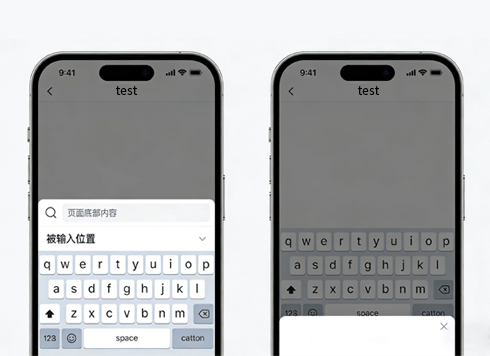
一、问题直击:软键盘引发的两类典型异常
在不同移动设备和应用环境中,软键盘与页面的交互异常主要表现为以下两种场景,需针对性分析处理。
1.1 Android端:键盘弹出,页面被顶起致样式错乱
当用户在Android手机上点击输入框(input/textarea)时,软键盘弹出会挤压页面空间,导致原本布局整齐的页面出现严重错乱。最常见的现象是固定在底部的元素(如提交按钮、导航栏)被顶到键盘上方,甚至部分内容被遮挡或排版变形。更棘手的是,这种错乱并非临时性的——即使键盘收起,部分布局也可能无法恢复原状。
1.2 iOS微信端:键盘收起,页面留白未回落
该问题集中出现在iOS 12以上版本与微信6.7.4以上版本的组合环境中,是微信H5开发的“经典Bug”。当用户输入完成后,点击页面空白区域或收起键盘,软键盘虽然消失,但原本被键盘占据的区域会留下空白,页面无法自动回落至正常状态,用户需手动滑动页面才能恢复正常视图。
二、根源剖析:布局定位与系统机制的冲突
两类问题的本质,均源于移动设备软键盘弹出/收起时,页面视口(viewport)高度变化与布局定位规则的冲突,不同场景的核心诱因略有差异。
2.1 Android页面顶起:定位元素“失控”
多数移动端H5会设计固定在底部的元素(如“下一步”按钮),这类元素通常采用position: fixed或position: absolute定位。在Android部分版本中,软键盘弹出时会被系统识别为“临时遮挡”,进而压缩页面的可视区域高度。此时,系统会错误地将fixed/absolute定位的元素“解除固定”,使其跟随页面内容一起向上挤压,最终导致布局错乱。
2.2 iOS微信回落失效:滚动区域“异常锁定”
iOS 12+与微信6.7.4+的组合环境中,软键盘收起时,微信内置浏览器的滚动机制出现异常。正常情况下,键盘收起后页面视口高度应自动恢复,滚动区域同步重置,但该版本组合中,浏览器未能正确触发“滚动区域恢复”的逻辑,导致页面停留在键盘弹出时的状态,留下空白区域。
三、解决方案:分场景精准破解
针对两类问题的不同诱因,我们需采用“监听干预”与“版本适配”相结合的思路,实现精准解决。核心逻辑是:通过监听页面高度变化或设备/应用版本,主动干预布局状态,强制恢复正常视图。
3.1 Android端:监听高度变化,强制锁定布局
解决方案的核心是“记录原始视口高度,在键盘弹出导致高度变化时,强制将页面容器高度恢复为原始高度”,从而避免布局被挤压。具体步骤如下:
步骤1:记录页面原始高度
在页面加载完成后,立即获取并存储页面的初始视口高度,该高度为键盘未弹出时的正常高度。
步骤2:监听页面resize事件
软键盘弹出/收起会触发页面视口高度的变化,通过监听window.onresize事件,实时获取当前视口高度。当当前高度小于原始高度时,判定为键盘弹出,执行布局恢复操作。
步骤3:强制恢复容器高度
找到页面的核心内容容器(如id为“container”的元素),将其高度强制设置为原始高度,避免被键盘挤压。
完整实现代码:
// 页面加载完成后执行
window.addEventListener('load', function() {
  // 1. 记录页面原始视口高度(兼容不同浏览器获取方式)
  const originalHeight = document.body.clientHeight || document.documentElement.clientHeight;

  // 2. 监听视口高度变化(键盘弹出/收起会触发)
  window.onresize = function() {
    // 获取当前视口高度
    const currentHeight = document.documentElement.clientHeight || document.body.clientHeight;
    // 判定为键盘弹出(当前高度<原始高度)
    if (currentHeight < originalHeight) {
      // 3. 强制核心容器高度恢复为原始高度(需替换为实际容器ID)
      const container = document.getElementById("container");
      if (container) {
        container.style.height = `${originalHeight}px`;
        // 可选:禁止页面滚动,避免额外错乱
        container.style.overflow = "hidden";
      }
    } else {
      // 键盘收起,恢复容器默认样式
      const container = document.getElementById("container");
      if (container) {
        container.style.height = "auto";
        container.style.overflow = "auto";
      }
    }
  };
});
3.2 iOS微信端:版本适配,主动触发滚动恢复
该问题是特定版本组合的兼容性Bug,因此解决方案需先“精准识别版本”,再通过window.scrollTo方法主动触发页面滚动,强制恢复视口正常状态。
步骤1:识别设备与微信版本
通过navigator.userAgent获取设备信息和微信版本,筛选出“iOS 12+”且“微信6.7.4+”的目标环境。
步骤2:在键盘收起时触发滚动恢复
监听输入框的blur事件(输入框失去焦点即键盘收起的时机),调用window.scrollTo(0, 0)或滚动至页面最大高度,强制浏览器重置滚动区域,消除空白。
完整实现代码:
// 监听所有输入框的失焦事件(键盘收起的核心时机)
document.querySelectorAll('input, textarea').forEach(el => {
  el.addEventListener('blur', function() {
    // 1. 识别是否为微信环境
    const wechatInfo = window.navigator.userAgent.match(/MicroMessenger\/([\d\.]+)/i);
    if (!wechatInfo) return; // 非微信环境,无需处理

    // 2. 提取微信版本并转换为数字(如6.7.4→674)
    const wechatVersion = wechatInfo[1].replace(/\./g, '');
    // 3. 识别是否为iOS 12+系统
    const iosVersion = window.navigator.appVersion.match(/OS (\d+)_(\d+)_?(\d+)?/);
    if (!iosVersion) return; // 非iOS环境,无需处理

    const iosMainVersion = +iosVersion[1];
    // 4. 匹配目标问题环境:微信6.7.4+ 且 iOS 12+
    if (+wechatVersion >= 674 && iosMainVersion >= 12) {
      // 5. 主动滚动,强制恢复页面视口(两种方式均可,按需选择)
      // 方式1:滚动至顶部
      window.scrollTo(0, 0);
      // 方式2:滚动至页面最大高度(适配部分特殊布局)
      // window.scrollTo(0, Math.max(document.body.scrollHeight, document.documentElement.scrollHeight));
    }
  });
});
四、优化与拓展:提升方案健壮性
为应对更复杂的开发场景,需在基础方案上补充优化措施,避免边缘案例导致的失效。
4.1 结合焦点事件强化监听
在Android端的resize监听中,可结合输入框的focus事件(键盘弹出时机),双重确认键盘状态,避免因屏幕旋转等其他因素导致的高度变化误判。
4.2 处理动态生成的输入框
若页面中的输入框是动态生成的(如表单弹窗),直接通过querySelectorAll无法捕获,需采用“事件委托”方式监听失焦事件,确保新生成的输入框也能触发回落逻辑。
// 事件委托:监听文档中所有输入框的失焦事件(包括动态生成的)
document.addEventListener('blur', function(e) {
  const target = e.target;
  if (['INPUT', 'TEXTAREA'].includes(target.tagName)) {
    // 此处放入iOS微信回落处理逻辑
  }
}, true);
4.3 避免过度干预布局
Android端强制设置容器高度后,需在页面跳转或卸载前,通过window.removeEventListener清除resize监听,并恢复容器的默认样式(height: auto),避免影响其他页面。
五、总结
移动端H5软键盘布局问题的核心,在于“系统视口变化”与“前端布局规则”的不兼容。Android端的关键是“锁定原始高度,抵抗挤压”,iOS微信端的关键是“精准版本适配,主动触发恢复”。通过本文提供的分场景解决方案,结合优化拓展措施,可彻底解决软键盘顶起错乱与回落失效问题,显著提升移动端H5的交互体验。
实际开发中,建议根据项目的具体布局(如是否有多层嵌套容器、是否使用框架)微调代码中的容器选择器与样式设置,确保方案与项目场景完美契合。